接通 Figma:用 MCP 抓 metadata,意外好用但缺了元件庫的細節
2026-06-02
設計稿很完整該有的都有,但是⋯
同上一篇,這份FFigma設計稿很完整該有的都有,但對機器和整理的人來說,這樣的結構會讓產生出來的程式碼嚴重失真。接通 REST API 後發現無法讓 Agent 自動讀取設計稿,於是試著使用 Figma MCP。
先用 Figma MCP 連檔案,挑 1–2 個核心元件(例如 primary button),看看在「不清理 Figma」的前提下能抽出多乾淨的 metadata。這個實驗結果會直接告訴你需不需要清理、要清理多少——如果結果意外可用,整個 cleanup 階段就能跳過;如果完全慘不忍睹,再決定範圍。
Step 1|選一個元件
從 Figma file 裡挑一個最核心、最常被使用的元件——通常是 primary button(因為它牽涉 color、typography、spacing、radius、state 五種 token)。挑一個就好,不要多。
Step 2|用 Figma MCP 抓 metadata
透過 Agent + Figma Dev Mode MCP 直接讀那個元件,把實際抓到的資料 dump 出來,可以看到三件事:
- 原始 metadata 長什麼樣(layer 名稱、styles、variables)
- Figma 在它能力範圍內已經正規化了哪些東西(例如有沒有用 variable)
- 哪些東西需要在 code 端清洗
Step 3|決定清理範圍
看完真實資料後再回來判斷:是「Figma 雖然亂但 metadata 還算可用,可以直接萃取」,還是「連 MCP 都讀不出像樣的東西,至少要修這幾個元件」。這個判斷不能靠想像,只能看資料說話。
要跑這個實驗,需要兩樣東西:
- 元件在 Figma 裡的連結(點該元件 → 右鍵 → Copy link to selection;或直接給整個 file 的 URL 加上 node-id)
- 確認 Figma Dev Mode MCP 是開著的
設置 Figma MCP server
官方教學:
開始前先確認以下項目:
-
安裝並開啟Figma 桌面應用程式
-
設計稿必須是 Dev Mode,先確認團隊方案
- 確認原始檔所在團隊方案不是免費(Starter)方案
- Figma 的 Dev Mode(以及 Dev Mode MCP)需要 Professional 以上才能用
-
Enable Dev Mode MCP server
這個功能超級難找,還好有搜尋功能
- 點左上角像葡萄的 Figma icon,用 Actions 搜尋
Dev - Switch to Dev Mode
- 點左上角像葡萄的 Figma icon,用 Actions 搜尋
MCP server 連接到 Agent
Codex 無法用 CLI 連結,需要透過 APP;想要快速接通,改回使用 Claude Code。
1. 安裝 plugin
- 終端機執行:
claude plugin add figma@claude-plugins-official - 按下 Enter 開始安裝。
- 如果 Claude Code 正在運行,重新啟動它。
- 輸入
/plugin並按 Enter 開啟插件市場。 - 用方向鍵導覽至**已安裝(Installed)**標籤。
- 導覽至
figma伺服器,按 Enter 啟動授權頁面,再按一次 Enter 開始身份驗證——會開啟一個外部頁面。 - 點一下**「允許存取」**完成身份驗證,讓 Claude Code 存取 Figma 帳戶。完成後回到終端機,再次輸入
/plugin。
2. 新增 MCP
- 終端機執行:
claude mcp add --transport http figma-desktop http://127.0.0.1:3845/mcp - 重新啟動後輸入
/mcp確認連線狀態
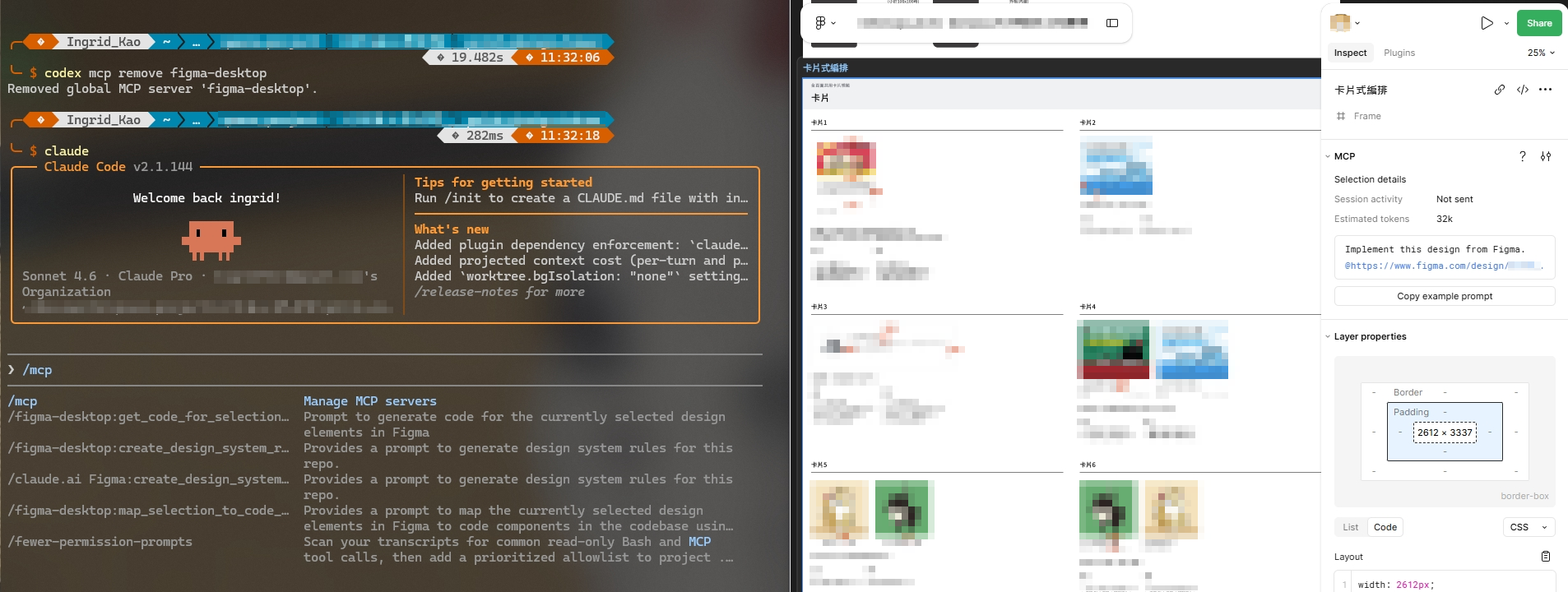
撈到的資料長什麼樣
這次選取卡片,輸入 /mcp__figma-desktop__get_code_for_selection。
花了將近一小時,但只消耗 7% 的 token——意外的省,結果也讓人驚訝。
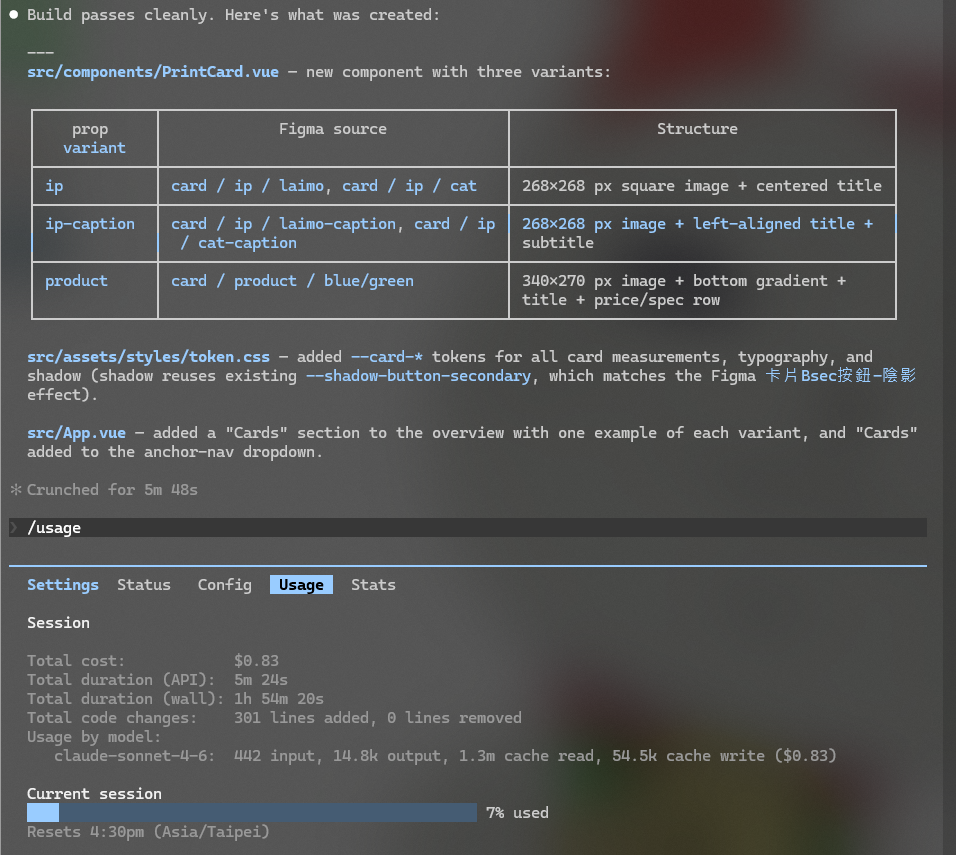
抓回來的不只是卡片的 raw metadata,Agent 還直接幫忙整理進我的程式碼裡。雖然缺少很多東西,但比之前用 REST API 好太多了。
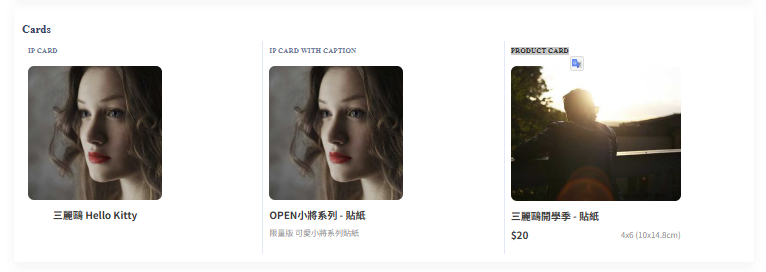
後續開始調整成想要的元件庫模樣,重視的項目有以下:
- 可規則化:透過 props 參數就能調整
- 類型 variant
- 大小 size
- 滑鼠 hover 和 disabled 效果
- 其它(block、是否有 icon)
- 可預覽:透過互動模式驗證,並在三種主要底色上呈現
- 可重複使用:組件使用方法清楚
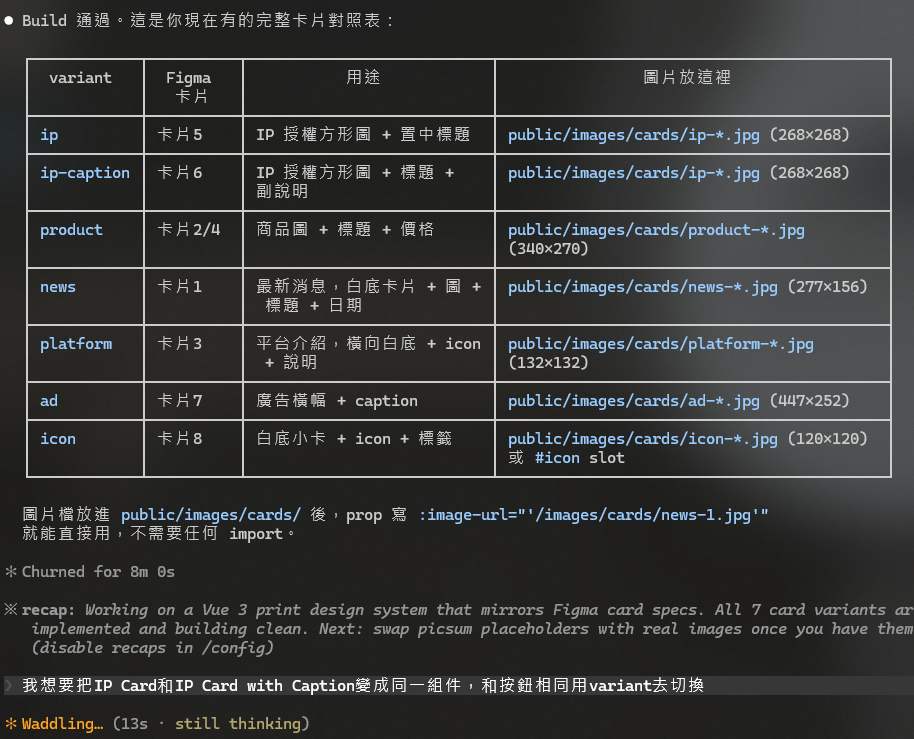
但這一輪還是少了我想要的元件庫樣貌——像是 card1、2、4、card7、card5、6、card3 應該可以歸併成同一個組件,最終只要四種就夠。
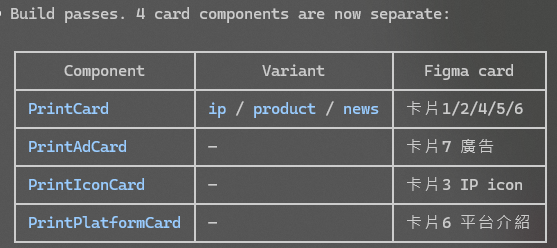
截至 2026 年六月,Agent 真的像一個很會做表面的新人員工,但深思一下原因根本都是溝通問題——果然不管是和人類還是和 AI,都還是得把話講清楚 😃
經過兩個小時的調整,終於變成我要的東西了。
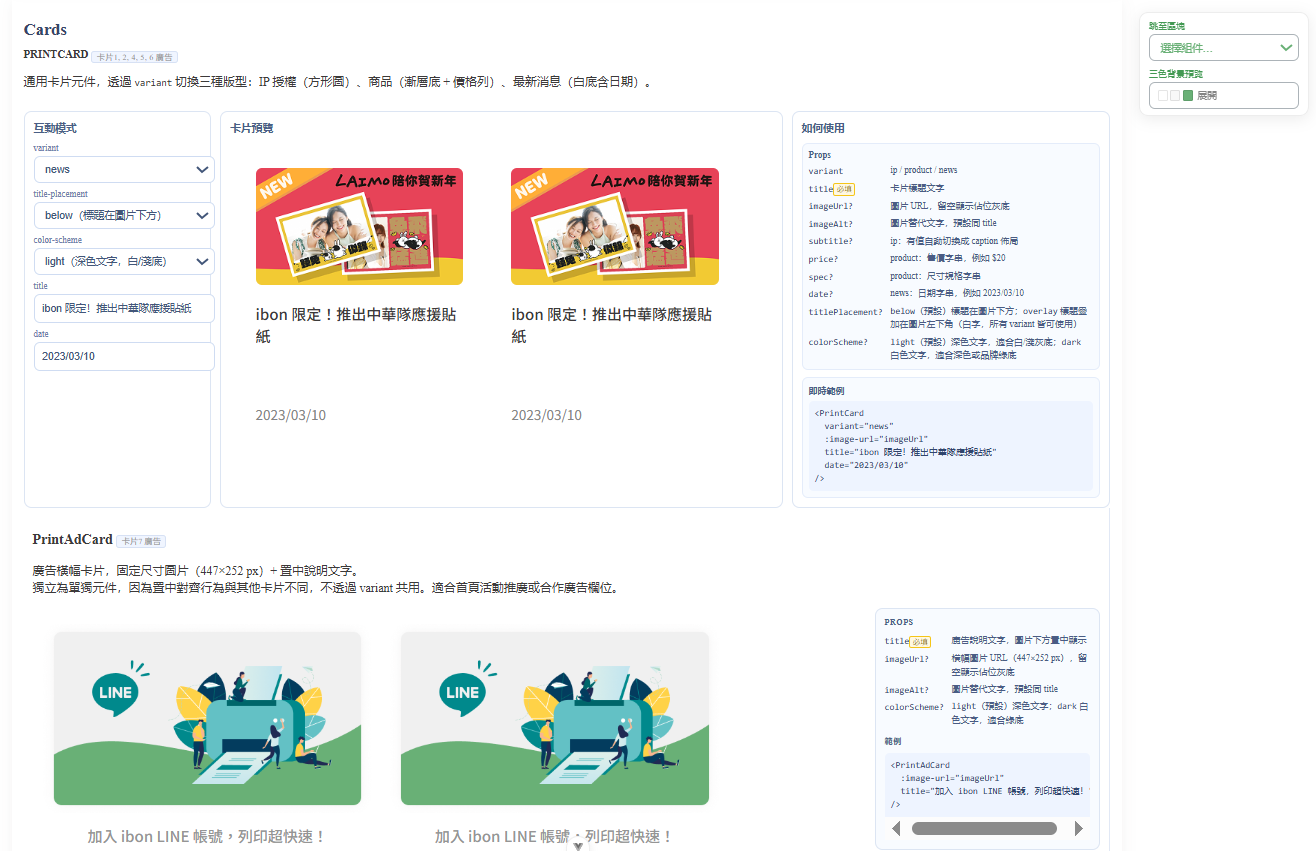
在這個階段調整了以下事項:
- 新增 Figma → code 的流程
- 把原本的 CSS 改成 SCSS 架構
- 新增檢查 SCSS 寫法的流程:後續只要執行
/check-style就會開始 - 增加版本控制:
git init
接下來想直接在正式環境驗證封裝好的組件是否成立(好用),下一篇就來記錄這個成效。