接通 Figma REST API:連線、抓 metadata、為什麼不只是 export JSON
2026-05-28
連線、抓 metadata、為什麼不只是 export JSON
對人來說畫面都長得一樣,但對機器來說將會導致產生的程式碼嚴重失真,因此首要任務就是拆解設計稿,挑一個核心元件如 button,試試看能抽出多乾淨的 metadata?這個實驗結果會直接告訴你:你需不需要清理、要清理多少。如果結果意外可用,整個 cleanup 階段就可以跳過;如果完全慘不忍睹,再決定範圍。
前置作業
首先要確認兩件事:
1. 確認團隊方案
- 確認原始檔所在團隊方案不是免費(Starter)方案
- Figma 的 Dev Mode(以及 Dev Mode MCP)需要 Professional 以上才能用
2. Enable Dev Mode MCP server
這個功能超級難找,還好有搜尋功能
- 點左上角像葡萄的 figma icon,用 Actions 搜尋
Dev - Switch to Dev Mode
下面是嘗試和 Claude Cowork 一起接通 REST API 的過程,REST API 比 MCP 更原始,但官方文件齊全、權限模型也清楚。
Step 1|用 API 抓 metadata
首先需要開通權限,流程是:
-
打開 Figma(瀏覽器或桌面都可以)
-
右上角頭像 → Settings
-
左側選 Security 那一欄
-
找到「Personal access tokens」區塊 → 按 Generate new token
-
名稱取
design-token-experiment(隨便) -
Expiration 選 90 天就夠
-
Scopes 勾這些就好:
File content→ Read-onlyLibrary content→ Read-only(如果有這選項)Library assets→ Read-only(如果有這選項)- 按 Generate
- token 會顯示一次而已,立刻整串複製貼回給 Claude Cowork
Claude Cowork 拿到 token 後做了幾件事,並提醒我把 token revoke。
後續請它確認這份 JSON 檔案,並把它整理成結構化分析檔案。
關於 revoke 這件事:Cowork 提醒得很對,PAT 本來就該用完就丟。但這次我刻意先不 revoke — 後面還要回頭再抓 Secondary、Disabled、Input field 等元件來補資料,這個 token 還會用到。等實驗整個跑完才會撤掉。
給未來的接手人:如果你看到這篇時 PAT 還活著,請幫忙 revoke。
Step 2|選一個元件
-
把 primary button 的 Figma 連結貼給 Claude Cowork
-
選取 Figma file 中的 primary button
-
右鍵 → 複製/貼上為 → 複製選取項目的連結(Copy/Paste as → Copy link to selection)
也可以用快捷鍵:選中元件後
Ctrl + L(Windows)/Cmd + L(Mac)。複製出來的連結長這樣:
https://www.figma.com/design/{file-key}/Mockup原始檔...?node-id={node-id}
第一次撈到的資料長什麼樣
抓回來的是 button 頁面整頁的 raw metadata(檔案另外存了一份,叫 button-page-dump.json,1.36 MB)。把這份 dump 丟回給 Cowork 做結構化分析,第一輪有幾個觀察:
1. 62% styled / 37% hardcoded
這份 Figma 不是完全沒整理過 — 三個 style 都有用到(color/primary/主色、color/gray/白色、綠色按鈕-陰影)。原設計師有 token 化的意識,或許這就是大多數 design file 的真實狀態:做了一半。
而「整理到一半」其實比「完全沒整理」更難處理,因為它讓人以為有規則,又處處違反規則。後面 token 推導的時候要假設任何一個值都有可能是脫隊的,不能因為它看起來像 style 就照單全收。
2. 命名系統災難
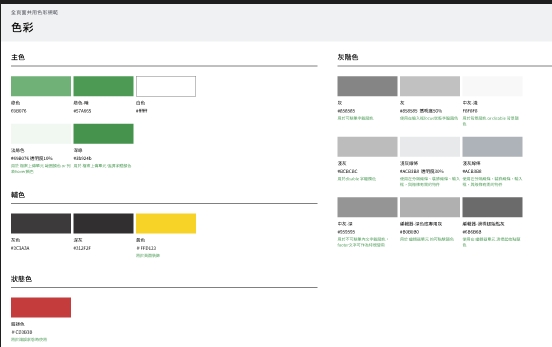
過去將這份設計稿整理成程式碼的時候,就有發現色碼很亂且不符顏色對比綠⋯
- 白色被歸在 gray 底下(
color/gray/白色)。這個分類錯誤如果被 agent 讀到,agent 在生成 dark mode 時會跟著反轉,產出醜到不行的結果 - 有四種綠:
#69B076(主色)、#429952(主色暗)、#00A061(出現 4 次的孤兒綠)、#21BA52(出現 2 次的孤兒綠),前兩個是設計師有意識的,後兩個是脫隊的。
用 API 驗證 token:消耗問題浮現
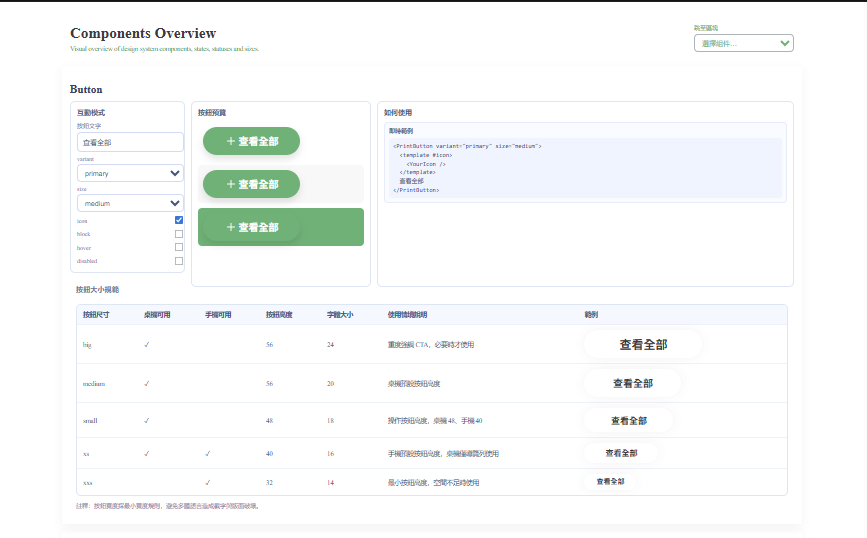
在 Claude Cowork 的幫助下,我開始整理 primitive.tokens.json 和 semantic.tokens.json 兩個檔案。但很快就發現了瓶頸——Cowork 每次對話的 token 消耗太多了。一個 1.36 MB 的 JSON dump 拆分和討論起來,光是環境初始化的成本就很高。
決定改變策略:在專案中建立一個 Vue x Vite 環境,直接用程式碼來驗證和組織這些 token,而不是靠 AI 一步步整理。這樣做有兩個好處:
- 避免重複的 token 消耗
- 可以即時看到組件實際長什麼樣
API 的侷限:為什麼結構對機器不友好
從 Vue 組件庫開始構建後,我逐漸體會到這份 Figma 的問題所在。每當我想驗證一個設計決策時,就會發現——REST API 給我的數據只是最終渲染結果,看不到設計意圖。
具體例子:
- Style reference 丟失:API 返回的是解析後的最終色碼(
#69B076),而不是「這個按鈕用了color/primary/主色這個 style」 - Variant 信息缺失:無法看到元件的 variant 結構,只能看到一堆獨立的 frame
- Auto layout 參數看不到:spacing、padding 的設計邏輯全是 hardcoded 數字,無法提取規則
這導致了一個悖論:設計稿看起來完整,但 API 吐出的結構對於 token 化和 AI 理解來說沒有作用。
想要從這些 raw data 推導出可信任的 token,需要大量的人工驗證和假設——這恰好是我試圖避免的。
下一步:試試 Figma MCP
既然 REST API 的侷限很清楚了,是時候測試 Figma MCP 能不能改善這個狀況。Figma MCP 號稱能直接存取設計檔的完整結構——不只是渲染結果,而是設計的完整元數據。
如果 MCP 能看到 style reference、variant 邏輯、auto layout 參數,那麼整個 token 推導流程就有救了。下一篇我會記錄這個實驗的過程。
Next: #4_接通Figma:Figma MCP